Domain clubbing-community.de kaufen?
Wir ziehen mit dem Projekt
clubbing-community.de um.
Sind Sie am Kauf der Domain
clubbing-community.de interessiert?
domain@kv-gmbh.de · 0541-91531010
Domain clubbing-community.de kaufen?
Wie übertrage ich Dateien auf eine externe Festplatte?
Um Dateien auf eine externe Festplatte zu übertragen, verbinde zuerst die Festplatte mit deinem Computer. Öffne dann den Datei-Explorer oder Finder und suche nach der externen Festplatte. Ziehe die Dateien, die du übertragen möchtest, per Drag & Drop in den Ordner der externen Festplatte. Alternativ kannst du auch die Dateien markieren, mit der rechten Maustaste klicken und "Kopieren" wählen, um sie dann in den Ordner der externen Festplatte einzufügen. Vergiss nicht, die externe Festplatte sicher zu entfernen, bevor du sie vom Computer trennst, um Datenverlust zu vermeiden. **
Wie kopiere ich Dateien auf eine externe Festplatte?
Um Dateien auf eine externe Festplatte zu kopieren, schließen Sie die Festplatte an Ihren Computer an. Öffnen Sie dann den Datei-Explorer (Windows) oder den Finder (Mac) und navigieren Sie zu den Dateien, die Sie kopieren möchten. Markieren Sie die gewünschten Dateien und ziehen Sie sie in den Ordner der externen Festplatte. Alternativ können Sie die Dateien auch mit der rechten Maustaste anklicken und "Kopieren" wählen, dann den Ordner der externen Festplatte öffnen und "Einfügen" wählen. **
Ähnliche Suchbegriffe für Externe Dateien
Top-Angebote
Produkte zum Begriff Externe Dateien:
-
Wiener Dateien, Belletristik von Peter RoseiAutor/Autorin: Peter Rosei. Peter Rosei wurde 1946 in Wien geboren. 1968 promovierte er zum Doktor der Rechtswissenschaften. Seit 1972 lebt er als freier Schriftsteller in Wien und auf Reisen. Er erhielt zahlreiche Preise und Auszeichnungen, unter anderem den Franz-Kafka-Preis 1993, den Anton-Wildgans-Preis 1999 und das Österreichische Ehrenkreuz für Wissenschaft und Kunst 2007. Zuletzt erschienen: "Das grosse Töten" (2009), "Geld!" (2011), "Madame Stern" (2013), "Die Globalisten" (2014).75,00 €*Versand: 0,00 €Sichere Weiterleitung zum Anbieter
-
DATAPOOL ONE - automatisch durchsuchbarer PDF Dateien erstellenDATAPOOL ONE - Die Software zur automatischen OCR Volltext Bildung und Ausgabe von durchsuchbaren PDF und PDF/A Dateien. Gleichzeitig können über die integrierte Barcode Erkennung Ihr Dokumentenworkflow gesteuert und Dokumentenspezifisch ausgegeben werden.Die Software arbeitet als selbständiger Windows Dienst vollautomatisch und ist das ideale Tool zur Automatisierung Ihres Dokumentenworkflows. Vorteile auf einen Blick : Automatische Umwandlung von vorhandenen Dateiten in durchsuchbaren PDF oder PDF/A Dokumente. Textinhalte können somit gesucht, markiert und kopiert werden. automatische Speicherung in unterschiedlichen Verzeichnissen je nach administrativer Vorgabe oder automatische Steuerung über einen Barcodeinhalt Bildung einer Verzeichnis Struktur anhand vom Barcode Inhalten automatische Dateibenennung nach Ihren Vorgaben (Barcodewert / feste Werte / Datum / vorlaufende Nummer uvm.) automatische Trennung von mehrseitigen Tif oder PDF Dateien Erkennung und Verarbeitung von vielen unterschiedlichen Barcodetypen (1D, 2D und Postal Barcodes) innerhalb der Dateien Selbständiger Windows Dienst - kein Benutzereingriff notwendig Optionale Möglichkeit zum automatischen E-Mail Versand erstellter Dateien PlugIn System zur Umsetzung Ihrer individuellen AnforderungenAutomatisch durchsuchbare PDF Dateien erstellenMit DATAPOOL ONE besteht die Möglichkeit, PDF und TIFF Dateien, welche im Netzwerk durch Multifunktionsgeräte, Netzwerkscanner oder auch durch manuelle Speicherung u.ä. erfasst wurden, zentral über DATAPOOL ONE zu verarbeiten. Dabei werden anhand einer vorkonfigurierten Einstellung Dokumente in durchsuchbare PDF oder PDF/ A Dateien gespeichert. Textinhalte können somit Verzeichnisübergreifend gesucht, markiert und kopiert werden. Zusätzlich besteht die Möglichkeit, den Volltext in einer Textdatei ausgeben zu lassen. Das Modul arbeitet dabei selbstständig als Windows Dienst ohne Benutzerinteraktion.Dokumente mit Barcodes automatisch verarbeitenDATAPOOL ONE erkennt 26 verschiedene Barcode Typen. Unterschiedliche Barcodes innerhalb einer Datei können gelesen, Dateien getrennt und die Einzeldateien mit dem Wert des Barcodes als Dateiname im PDF, PDF/A oder Multipage TIF Format neu gespeichert werden. Es kann die Ausrichtung und die Länge der zu lesenden Barcodes benannt sowie ein genaues Suchmuster verwendet werden. Dies bietet die Möglichkeit, Dokumente aus unterschiedlichen Quellen zentral zu verarbeiten und nachgelagerten Workflows zuzuführen. Flexibel dank PlugIn SystemDurch unser integriertes PlugInsystem in DATAPOOL ONE können kundenspezifische Anforderungen einfach ungesetzt werden. So ist zum Beispiel ein Datenbankabgleich anhand gelesenem Barcodewert und Ermittlung weiterer Daten möglich. Auch können erstellte Dateien automatisch per E-Mail versendet werden. Keine VolumenbegrenzungDATAPOOL ONE ist nicht limitiert / begrenzt hinsichtlich zu verarbeitender Datei / Dokumentseiten pro Jahr.Funktionsüberblick zentrale Verarbeitung über Import- & Exportverzeichnisse aus unterschiedlichen Quellen, insgesamt 26 verschiedene Barcodetypen bestehend aus 1D, 2D und Postal Barcodes sowie deren Kombinationen stehen zur Auswahl Unterstütze Quell- / Zielformate: JPG, TIF, PDF, PDF/A, durchsuchbare PDF, durchsuchbare PDF/A Bildung durchsuchbarer PDF, PDF/A Dateien mit Volltextkatalog Unterstützung des Langzeitarchivierungsformat PDF/A vorhandener Volltextkatalog in PDF Dateien bleibt erhalten Mehrere Barcodes pro Seite lesbar Angabe der gewünschten Ausrichtung beim Lesen, von Links nach Rechts, von Oben nach Unten usw. sowie deren Kombinationen Angabe der gewünschten Barcodelänge beim Lesen, um gewünschte Barcodes längenbasiert zu ermitteln, einstellbare Minimum und /oder Maximumlänge Angabe komplexer Suchkriterien über Regular Expressions, um gewünschten Barcode eindeutig zu identifizieren Löschfunktion, um Dokumentseiten mit entsprechendem Barcode aus dem fertigen Dokument zu entfernen Entfernung von Leerseiten Trennung nach Barcode und Dateinamensvergabe nach Barcodewert, Datum, Zeit und / oder festem Eintrag automatische Erstellung von Indexdateien zu jedem Dokument mit variablem Inhalt wie Barcodewert, Barcodetyp, festen Einträgen uvm. automatische Bildung einer Verzeichnis - Struktur anhand Barcode Inhalten Unterstützung komplexer Verarbeitungsprozesse durch den Aufruf weiterer Anwendungen vor und nach der Verarbeitung integriertes PlugIn System, um spezielle Kundenanbindungen zu realisieren Mögliche Anwendungsgebiete sind unter anderem Rechnungseingangsverarbeitung automatisierte Überführung von Dokumenten in die Warenwirtschaft Bestimmung des Zielverzeichnisses anhand Barcode Wert Mandantenverwaltung automatische Konvertierung von MultiPage TIF in PDFa Postverteilung anhand von Barcodewerten an Mitarbeiterverzeichnisse oder Email Adressen Scandienstleistung Fertigungsprozesse Patientenverwaltung automatische Volltextbildung vorhandener Dokumenteunterstützte Barcodetypen Code 128, Code 39, EAN-13, EAN-8, UPC-A Barcode, UPC-E, Code 93, Code 11, Codabar, Standard 2 of 5 Interleaved 2 of 5, Telepen, Patch code, Australia postal barcode, Intelligent Mail postal barcode, Planet postal barcode Postnet postal barcode, RoyalMail postal barcode, RSS-14 barcode (ISO 24724), RSS-14 Stacked barcode (ISO 24724) RSS Limited barcode (ISO 24724) RSS Expanded barcode (ISO 24724), RSS Expanded Stacked barcode (ISO 24724), Data Matrix, QR Code, PDF417 Indexdateien Erzeugung von Indexdateien in den Formaten txt, csv oder xml (andere Formate auf Anfrage möglich) Möglicher Index-Inhalt: Barcoderwert, Barcodertyp, kompletter Pfad des erstellten Dokumentes, feste Einträge, aktuelles Datum und Zeitangabe. Es besteht die Möglichkeit, eine Indexdatei pro erstelltem Dokument oder pro Abarbeitungsverzeichnis zu erzeugenPlugIn System Einfach Erstellung von PlugIns, um kundenspezifische Anforderungen umzusetzen z.B Datenbankabgleich anhand gelesenem Barcodewert und Ermittlung weiterer Daten Mail PlugIn zum automatischem E-Mail Versand erstellter Dateien Ermittlung von vorhandenen PDF Annotationen und Ausgabe als Excel Schnittstellen zu verschiedenen DMS Systemen Cloud Schnittstellen DATEV connect online ua. uvm. Jetzt Testversion anfordern Gern bieten wir Ihnen die Möglichkeit, sich vor dem Kauf über den Funktionsumfang des Produktes zu informieren. Zur Übermittlung des Downloadlinks für die Demoversion nutzen Sie bitte unser Kontaktformular Systemvoraussetzung Microsoft Windows 7 Microsoft Windows 8 Microsoft Windows 10 Microsoft Windows Server 2008 Microsoft Windows Server 2012 Microsoft Windows Server 2016 Microsoft Framework 4.0 oder höher ab 2 GB freier Arbeitsspeicher SupportvertragDie Jahressupportpauschale ist für das erste Jahr im Kaufpreis enthalten, umfasst Hotline und Programmupdates (jährlich einmal inkl. aller Programmweiterentwicklungen). Der Supportvertrag ist jährlich mit 45tägiger Frist zum Ablauf kündbar. VersionsvergleichTestversion anfordern Gern bieten wir Ihnen die Möglichkeit, sich vor dem Kauf über den Funktionsumfang des Produktes zu informieren. Zur Übermittlung des Downloadlinks für die Demoversion nutzen Sie bitte unser Kontaktformular.1539,00 €*Versand: 5,80 €Sichere Weiterleitung zum Anbieter
-
PDF Volltext Tool zum Erstellen von durchsuchbaren PDF-DateienPDF Volltext Tool - Erstellt einfach durchsuchbare PDF - DateienDas für Windows-PC entwickelte Programm konvertiert TIF- und PDF- Dateien in nach Textinhalten durchsuchbare PDF – Dateien.Über das einfach zu bedienende Konfigurationsmenü definieren Sie das von Ihnen gewünschte Import- und Export-Verzeichnis sowie den Programm-Start. Dieser kann automatisch oder manuell über den Start-/Stop Button erfolgen.Als Eingangsformat werden TIF- und PDF-Dateien unterstützt. Im TIF-Format vorliegende Dokumente werden konvertiert und im Exportverzeichnis als PDF-Volltext-Dokument gespeichert.Der PDF Volltext Tool ist nicht nur leistungsstark sondern zudem extrem preiswert, da die integrierte OCR Engine nicht limitiert ist. Funktionsüberblick• Programmstart automatisch bei PC-Start oder manuell über Start- / Stop- Button• Verarbeitung über Import- und Exportverzeichnis• Konvertierung des Dateiformats TIF nach PDF bzw. PDF nach PDF (mit PDF Volltext)• Bildung und Einbettung des PDF Volltext je PDF-DateiUnterstützte DateiformateIm Importverzeichnis SinglePage TIF Multipage TIF PDFIm Exportverzeichis PDF mit integriertem Volltext (durchsuchbare PDF)Jeweils unter Beibehaltung des Bildmodus: Schwarz/Weiß-, Graustufe- oder Color.Systemvoraussetzung Arbeitsplatz Computer mit mindestens 2 GB Arbeitsspeicher (RAM)Betriebssystem Microsoft Windows 7 Microsoft Windows 8 Microsoft Windows 10 SupportvertragIn der aktuellen Version ist kein Support mehr im Kaufpreis enthalten. Optional können Sie telefonischen Support beauftragen. AnwendungsmöglichkeitenPDF Volltext Dateien ermöglichen: Das Finden von Textinhalten innerhalb einer mehrseitigen PDF-Datei (Fundstellensuche) Das Finden von PDF-Dateien, in denen der gesuchte Begriff enthalten ist per Windows Suchfunktion*Daraus ergeben sich erweiterte Vorteile beim Speichern und Verwalten von PDF-Dateien, wie die Reduzierung der Dateinamenslänge auf Dokumentnummer und nicht mehr auf „sprechende“ Dateinamen die Auskunft über den Dateiinhalt geben, wie z.B. Dokumentart+Dokumentnummer+usw.Die ordnerübergreifende Suchmöglichkeit nach Datei-Inhalten vereinfacht die Dokumentenverwaltung und deren Zuordnung, z.B. können Dokumente aus dem Jahr 2013 nach Dokumentart (Angebote, Aufträge, Lieferscheine, Rechnungen) gruppiert werden, die Firma als zusätzlicher Gruppierungs-Ordner kann entfallen. Das schafft verbesserte Übersichtlichkeit für den/die Benutzer und in der Datenverwaltung allgemein.Die Suche nach Datei-Inhalten, wie z.B. einer Seriennummer oder einem Artikel aus dem Lieferjahr 2013, der von mehreren Lieferanten bezogen wurde stellt kein Problem mehr dar. *Microsoft Indexierungsdienst muß aktiviert und konfiguriert sein249,00 €*Versand: 5,80 €Sichere Weiterleitung zum Anbieter



-
Wie kopiere ich Dateien auf eine externe Festplatte?
Um Dateien auf eine externe Festplatte zu kopieren, schließen Sie die Festplatte an Ihren Computer an. Öffnen Sie dann den Datei-Explorer und navigieren Sie zu den Dateien, die Sie kopieren möchten. Markieren Sie die gewünschten Dateien und ziehen Sie sie in den Ordner der externen Festplatte. Alternativ können Sie auch die rechte Maustaste auf die ausgewählten Dateien klicken und "Kopieren" wählen, dann den Ordner der externen Festplatte öffnen und "Einfügen" wählen, um die Dateien zu kopieren. **
-
Wie übertrage ich GoodNotes-Dateien auf eine externe Festplatte?
Um GoodNotes-Dateien auf eine externe Festplatte zu übertragen, verbinde die Festplatte mit deinem Computer. Öffne dann GoodNotes und wähle die Dateien aus, die du übertragen möchtest. Klicke auf "Exportieren" und wähle die externe Festplatte als Zielort aus. Die ausgewählten Dateien werden nun auf die Festplatte übertragen. **
-
Wie kann man Dateien auf eine externe Festplatte verschieben?
Um Dateien auf eine externe Festplatte zu verschieben, schließen Sie die Festplatte an Ihren Computer an. Öffnen Sie dann den Datei-Explorer oder den Finder und navigieren Sie zu den Dateien, die Sie verschieben möchten. Markieren Sie die gewünschten Dateien und ziehen Sie sie auf das Symbol der externen Festplatte. Alternativ können Sie die Dateien kopieren und dann in den Ordner der externen Festplatte einfügen. Stellen Sie sicher, dass die Dateien erfolgreich auf die externe Festplatte verschoben wurden, indem Sie den Inhalt überprüfen. **
-
Wie kann ich Dateien vom Mac auf externe Festplatte kopieren?
Um Dateien vom Mac auf eine externe Festplatte zu kopieren, verbinde zunächst die Festplatte mit dem Mac. Öffne dann den Finder und navigiere zu den Dateien, die du kopieren möchtest. Markiere die gewünschten Dateien und ziehe sie per Drag & Drop auf das Symbol der externen Festplatte im Finder. Alternativ kannst du auch die Dateien auswählen, auf "Bearbeiten" klicken und "Kopieren" wählen, dann zur externen Festplatte navigieren und auf "Bearbeiten" und "Einfügen" klicken. Stelle sicher, dass die Dateien erfolgreich kopiert wurden, indem du die externe Festplatte auswirfst und erneut anschließt, um die Dateien zu überprüfen. **


Wie kann man Dateien direkt auf eine externe Speicherplatte herunterladen?
Um Dateien direkt auf eine externe Speicherplatte herunterzuladen, verbinde die Speicherplatte mit deinem Computer oder Gerät. Öffne dann den Dateiexplorer oder Finder und navigiere zu der Datei, die du herunterladen möchtest. Klicke mit der rechten Maustaste auf die Datei und wähle "Kopieren" oder "Ausschneiden". Gehe dann zum Speicherort der externen Speicherplatte und füge die Datei ein, indem du mit der rechten Maustaste klickst und "Einfügen" auswählst. **
Wie kann ich Dateien vom Mac auf eine externe Festplatte verschieben?
Um Dateien vom Mac auf eine externe Festplatte zu verschieben, schließen Sie die Festplatte an Ihren Mac an. Öffnen Sie den Finder und suchen Sie die Dateien, die Sie verschieben möchten. Ziehen Sie die ausgewählten Dateien auf das Symbol der externen Festplatte im Finder, um sie dorthin zu kopieren. **
Top-Angebote
Produkte zum Begriff Externe Dateien:
-
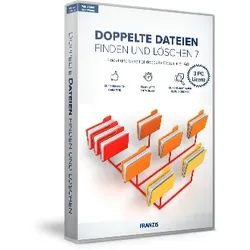
Doppelte Dateien finden und löschenEin durchschnittlicher Computer verfügt über Hunderte von doppelten Dateien. Auch wenn Sie denken, dass Ihr einwandfrei läuft, wird ein Quick Scan mit ?Doppelte Dateien finden und löschen? viele nutzlose Dateikopien finden, die Ihren Computer ausbremsen. ?Doppelte Dateien finden und löschen? findet und entfernt doppelte Fotos, Dokumente, MP3s, Videos und vieles mehr. Es arbeitet ohne großen Aufwand für Sie. Ziehen Sie per Drag & Drop einen gewünschten Ordner in das Programmfenster und starten Sie den Scan. ?Doppelte Dateien finden und löschen? erledigt den Rest. Es ist erstaunlich schnell und präzise. ?Doppelte Dateien finden und löschen? hilft Ihnen, unnötige Dateien zu löschen und in kürzester Zeit wertvollen Speicherplatz frei zu machen. Schritt : Ordner auswählen: Wählen Sie die Ordner, in denen Sie doppelte Dateien finden möchten. Schritt : Scan nach doppelten D...59,95 €*Versand: 0,00 €Sichere Weiterleitung zum Anbieter
-
Wiener Dateien, Belletristik von Peter RoseiAutor/Autorin: Peter Rosei. Peter Rosei wurde 1946 in Wien geboren. 1968 promovierte er zum Doktor der Rechtswissenschaften. Seit 1972 lebt er als freier Schriftsteller in Wien und auf Reisen. Er erhielt zahlreiche Preise und Auszeichnungen, unter anderem den Franz-Kafka-Preis 1993, den Anton-Wildgans-Preis 1999 und das Österreichische Ehrenkreuz für Wissenschaft und Kunst 2007. Zuletzt erschienen: "Das grosse Töten" (2009), "Geld!" (2011), "Madame Stern" (2013), "Die Globalisten" (2014).75,00 €*Versand: 0,00 €Sichere Weiterleitung zum Anbieter
-
DATAPOOL ONE - automatisch durchsuchbarer PDF Dateien erstellenDATAPOOL ONE - Die Software zur automatischen OCR Volltext Bildung und Ausgabe von durchsuchbaren PDF und PDF/A Dateien. Gleichzeitig können über die integrierte Barcode Erkennung Ihr Dokumentenworkflow gesteuert und Dokumentenspezifisch ausgegeben werden.Die Software arbeitet als selbständiger Windows Dienst vollautomatisch und ist das ideale Tool zur Automatisierung Ihres Dokumentenworkflows. Vorteile auf einen Blick : Automatische Umwandlung von vorhandenen Dateiten in durchsuchbaren PDF oder PDF/A Dokumente. Textinhalte können somit gesucht, markiert und kopiert werden. automatische Speicherung in unterschiedlichen Verzeichnissen je nach administrativer Vorgabe oder automatische Steuerung über einen Barcodeinhalt Bildung einer Verzeichnis Struktur anhand vom Barcode Inhalten automatische Dateibenennung nach Ihren Vorgaben (Barcodewert / feste Werte / Datum / vorlaufende Nummer uvm.) automatische Trennung von mehrseitigen Tif oder PDF Dateien Erkennung und Verarbeitung von vielen unterschiedlichen Barcodetypen (1D, 2D und Postal Barcodes) innerhalb der Dateien Selbständiger Windows Dienst - kein Benutzereingriff notwendig Optionale Möglichkeit zum automatischen E-Mail Versand erstellter Dateien PlugIn System zur Umsetzung Ihrer individuellen AnforderungenAutomatisch durchsuchbare PDF Dateien erstellenMit DATAPOOL ONE besteht die Möglichkeit, PDF und TIFF Dateien, welche im Netzwerk durch Multifunktionsgeräte, Netzwerkscanner oder auch durch manuelle Speicherung u.ä. erfasst wurden, zentral über DATAPOOL ONE zu verarbeiten. Dabei werden anhand einer vorkonfigurierten Einstellung Dokumente in durchsuchbare PDF oder PDF/ A Dateien gespeichert. Textinhalte können somit Verzeichnisübergreifend gesucht, markiert und kopiert werden. Zusätzlich besteht die Möglichkeit, den Volltext in einer Textdatei ausgeben zu lassen. Das Modul arbeitet dabei selbstständig als Windows Dienst ohne Benutzerinteraktion.Dokumente mit Barcodes automatisch verarbeitenDATAPOOL ONE erkennt 26 verschiedene Barcode Typen. Unterschiedliche Barcodes innerhalb einer Datei können gelesen, Dateien getrennt und die Einzeldateien mit dem Wert des Barcodes als Dateiname im PDF, PDF/A oder Multipage TIF Format neu gespeichert werden. Es kann die Ausrichtung und die Länge der zu lesenden Barcodes benannt sowie ein genaues Suchmuster verwendet werden. Dies bietet die Möglichkeit, Dokumente aus unterschiedlichen Quellen zentral zu verarbeiten und nachgelagerten Workflows zuzuführen. Flexibel dank PlugIn SystemDurch unser integriertes PlugInsystem in DATAPOOL ONE können kundenspezifische Anforderungen einfach ungesetzt werden. So ist zum Beispiel ein Datenbankabgleich anhand gelesenem Barcodewert und Ermittlung weiterer Daten möglich. Auch können erstellte Dateien automatisch per E-Mail versendet werden. Keine VolumenbegrenzungDATAPOOL ONE ist nicht limitiert / begrenzt hinsichtlich zu verarbeitender Datei / Dokumentseiten pro Jahr.Funktionsüberblick zentrale Verarbeitung über Import- & Exportverzeichnisse aus unterschiedlichen Quellen, insgesamt 26 verschiedene Barcodetypen bestehend aus 1D, 2D und Postal Barcodes sowie deren Kombinationen stehen zur Auswahl Unterstütze Quell- / Zielformate: JPG, TIF, PDF, PDF/A, durchsuchbare PDF, durchsuchbare PDF/A Bildung durchsuchbarer PDF, PDF/A Dateien mit Volltextkatalog Unterstützung des Langzeitarchivierungsformat PDF/A vorhandener Volltextkatalog in PDF Dateien bleibt erhalten Mehrere Barcodes pro Seite lesbar Angabe der gewünschten Ausrichtung beim Lesen, von Links nach Rechts, von Oben nach Unten usw. sowie deren Kombinationen Angabe der gewünschten Barcodelänge beim Lesen, um gewünschte Barcodes längenbasiert zu ermitteln, einstellbare Minimum und /oder Maximumlänge Angabe komplexer Suchkriterien über Regular Expressions, um gewünschten Barcode eindeutig zu identifizieren Löschfunktion, um Dokumentseiten mit entsprechendem Barcode aus dem fertigen Dokument zu entfernen Entfernung von Leerseiten Trennung nach Barcode und Dateinamensvergabe nach Barcodewert, Datum, Zeit und / oder festem Eintrag automatische Erstellung von Indexdateien zu jedem Dokument mit variablem Inhalt wie Barcodewert, Barcodetyp, festen Einträgen uvm. automatische Bildung einer Verzeichnis - Struktur anhand Barcode Inhalten Unterstützung komplexer Verarbeitungsprozesse durch den Aufruf weiterer Anwendungen vor und nach der Verarbeitung integriertes PlugIn System, um spezielle Kundenanbindungen zu realisieren Mögliche Anwendungsgebiete sind unter anderem Rechnungseingangsverarbeitung automatisierte Überführung von Dokumenten in die Warenwirtschaft Bestimmung des Zielverzeichnisses anhand Barcode Wert Mandantenverwaltung automatische Konvertierung von MultiPage TIF in PDFa Postverteilung anhand von Barcodewerten an Mitarbeiterverzeichnisse oder Email Adressen Scandienstleistung Fertigungsprozesse Patientenverwaltung automatische Volltextbildung vorhandener Dokumenteunterstützte Barcodetypen Code 128, Code 39, EAN-13, EAN-8, UPC-A Barcode, UPC-E, Code 93, Code 11, Codabar, Standard 2 of 5 Interleaved 2 of 5, Telepen, Patch code, Australia postal barcode, Intelligent Mail postal barcode, Planet postal barcode Postnet postal barcode, RoyalMail postal barcode, RSS-14 barcode (ISO 24724), RSS-14 Stacked barcode (ISO 24724) RSS Limited barcode (ISO 24724) RSS Expanded barcode (ISO 24724), RSS Expanded Stacked barcode (ISO 24724), Data Matrix, QR Code, PDF417 Indexdateien Erzeugung von Indexdateien in den Formaten txt, csv oder xml (andere Formate auf Anfrage möglich) Möglicher Index-Inhalt: Barcoderwert, Barcodertyp, kompletter Pfad des erstellten Dokumentes, feste Einträge, aktuelles Datum und Zeitangabe. Es besteht die Möglichkeit, eine Indexdatei pro erstelltem Dokument oder pro Abarbeitungsverzeichnis zu erzeugenPlugIn System Einfach Erstellung von PlugIns, um kundenspezifische Anforderungen umzusetzen z.B Datenbankabgleich anhand gelesenem Barcodewert und Ermittlung weiterer Daten Mail PlugIn zum automatischem E-Mail Versand erstellter Dateien Ermittlung von vorhandenen PDF Annotationen und Ausgabe als Excel Schnittstellen zu verschiedenen DMS Systemen Cloud Schnittstellen DATEV connect online ua. uvm. Jetzt Testversion anfordern Gern bieten wir Ihnen die Möglichkeit, sich vor dem Kauf über den Funktionsumfang des Produktes zu informieren. Zur Übermittlung des Downloadlinks für die Demoversion nutzen Sie bitte unser Kontaktformular Systemvoraussetzung Microsoft Windows 7 Microsoft Windows 8 Microsoft Windows 10 Microsoft Windows Server 2008 Microsoft Windows Server 2012 Microsoft Windows Server 2016 Microsoft Framework 4.0 oder höher ab 2 GB freier Arbeitsspeicher SupportvertragDie Jahressupportpauschale ist für das erste Jahr im Kaufpreis enthalten, umfasst Hotline und Programmupdates (jährlich einmal inkl. aller Programmweiterentwicklungen). Der Supportvertrag ist jährlich mit 45tägiger Frist zum Ablauf kündbar. VersionsvergleichTestversion anfordern Gern bieten wir Ihnen die Möglichkeit, sich vor dem Kauf über den Funktionsumfang des Produktes zu informieren. Zur Übermittlung des Downloadlinks für die Demoversion nutzen Sie bitte unser Kontaktformular.1539,00 €*Versand: 5,80 €Sichere Weiterleitung zum Anbieter
-
Wie übertrage ich Dateien auf eine externe Festplatte?
Um Dateien auf eine externe Festplatte zu übertragen, verbinde zuerst die Festplatte mit deinem Computer. Öffne dann den Datei-Explorer oder Finder und suche nach der externen Festplatte. Ziehe die Dateien, die du übertragen möchtest, per Drag & Drop in den Ordner der externen Festplatte. Alternativ kannst du auch die Dateien markieren, mit der rechten Maustaste klicken und "Kopieren" wählen, um sie dann in den Ordner der externen Festplatte einzufügen. Vergiss nicht, die externe Festplatte sicher zu entfernen, bevor du sie vom Computer trennst, um Datenverlust zu vermeiden. **
-
Wie kopiere ich Dateien auf eine externe Festplatte?
Um Dateien auf eine externe Festplatte zu kopieren, schließen Sie die Festplatte an Ihren Computer an. Öffnen Sie dann den Datei-Explorer (Windows) oder den Finder (Mac) und navigieren Sie zu den Dateien, die Sie kopieren möchten. Markieren Sie die gewünschten Dateien und ziehen Sie sie in den Ordner der externen Festplatte. Alternativ können Sie die Dateien auch mit der rechten Maustaste anklicken und "Kopieren" wählen, dann den Ordner der externen Festplatte öffnen und "Einfügen" wählen. **
-
Wie kopiere ich Dateien auf eine externe Festplatte?
Um Dateien auf eine externe Festplatte zu kopieren, schließen Sie die Festplatte an Ihren Computer an. Öffnen Sie dann den Datei-Explorer und navigieren Sie zu den Dateien, die Sie kopieren möchten. Markieren Sie die gewünschten Dateien und ziehen Sie sie in den Ordner der externen Festplatte. Alternativ können Sie auch die rechte Maustaste auf die ausgewählten Dateien klicken und "Kopieren" wählen, dann den Ordner der externen Festplatte öffnen und "Einfügen" wählen, um die Dateien zu kopieren. **
-
Wie übertrage ich GoodNotes-Dateien auf eine externe Festplatte?
Um GoodNotes-Dateien auf eine externe Festplatte zu übertragen, verbinde die Festplatte mit deinem Computer. Öffne dann GoodNotes und wähle die Dateien aus, die du übertragen möchtest. Klicke auf "Exportieren" und wähle die externe Festplatte als Zielort aus. Die ausgewählten Dateien werden nun auf die Festplatte übertragen. **
Ähnliche Suchbegriffe für Externe Dateien
-
PDF Volltext Tool zum Erstellen von durchsuchbaren PDF-DateienPDF Volltext Tool - Erstellt einfach durchsuchbare PDF - DateienDas für Windows-PC entwickelte Programm konvertiert TIF- und PDF- Dateien in nach Textinhalten durchsuchbare PDF – Dateien.Über das einfach zu bedienende Konfigurationsmenü definieren Sie das von Ihnen gewünschte Import- und Export-Verzeichnis sowie den Programm-Start. Dieser kann automatisch oder manuell über den Start-/Stop Button erfolgen.Als Eingangsformat werden TIF- und PDF-Dateien unterstützt. Im TIF-Format vorliegende Dokumente werden konvertiert und im Exportverzeichnis als PDF-Volltext-Dokument gespeichert.Der PDF Volltext Tool ist nicht nur leistungsstark sondern zudem extrem preiswert, da die integrierte OCR Engine nicht limitiert ist. Funktionsüberblick• Programmstart automatisch bei PC-Start oder manuell über Start- / Stop- Button• Verarbeitung über Import- und Exportverzeichnis• Konvertierung des Dateiformats TIF nach PDF bzw. PDF nach PDF (mit PDF Volltext)• Bildung und Einbettung des PDF Volltext je PDF-DateiUnterstützte DateiformateIm Importverzeichnis SinglePage TIF Multipage TIF PDFIm Exportverzeichis PDF mit integriertem Volltext (durchsuchbare PDF)Jeweils unter Beibehaltung des Bildmodus: Schwarz/Weiß-, Graustufe- oder Color.Systemvoraussetzung Arbeitsplatz Computer mit mindestens 2 GB Arbeitsspeicher (RAM)Betriebssystem Microsoft Windows 7 Microsoft Windows 8 Microsoft Windows 10 SupportvertragIn der aktuellen Version ist kein Support mehr im Kaufpreis enthalten. Optional können Sie telefonischen Support beauftragen. AnwendungsmöglichkeitenPDF Volltext Dateien ermöglichen: Das Finden von Textinhalten innerhalb einer mehrseitigen PDF-Datei (Fundstellensuche) Das Finden von PDF-Dateien, in denen der gesuchte Begriff enthalten ist per Windows Suchfunktion*Daraus ergeben sich erweiterte Vorteile beim Speichern und Verwalten von PDF-Dateien, wie die Reduzierung der Dateinamenslänge auf Dokumentnummer und nicht mehr auf „sprechende“ Dateinamen die Auskunft über den Dateiinhalt geben, wie z.B. Dokumentart+Dokumentnummer+usw.Die ordnerübergreifende Suchmöglichkeit nach Datei-Inhalten vereinfacht die Dokumentenverwaltung und deren Zuordnung, z.B. können Dokumente aus dem Jahr 2013 nach Dokumentart (Angebote, Aufträge, Lieferscheine, Rechnungen) gruppiert werden, die Firma als zusätzlicher Gruppierungs-Ordner kann entfallen. Das schafft verbesserte Übersichtlichkeit für den/die Benutzer und in der Datenverwaltung allgemein.Die Suche nach Datei-Inhalten, wie z.B. einer Seriennummer oder einem Artikel aus dem Lieferjahr 2013, der von mehreren Lieferanten bezogen wurde stellt kein Problem mehr dar. *Microsoft Indexierungsdienst muß aktiviert und konfiguriert sein249,00 €*Versand: 5,80 €Sichere Weiterleitung zum Anbieter
-
Harvia Club 13.5 kW | benötigt externe Steuerung | K13.5G.amx-pd{max-width:1280px;margin:0 auto;padding:40px 15px 60px;font-family:Arial,sans-serif;color:#222} .amx-pd-logo{text-align:center;margin-bottom:32px} .amx-pd-logo img{max-width:100%;min-height:200px;max-height:220px;object-fit:contain} .amx-grid{display:grid;grid-template-columns:1fr 1fr;gap:40px;margin-bottom:50px} .amx-col{display:flex;flex-direction:column;justify-content:center} .amx-title{margin:0 0 16px;font-size:34px;font-weight:700} .amx-text{margin:0 0 18px;font-size:15px;line-height:1.9;color:#444} .amx-image img{width:100%;border-radius:5px;object-fit:contain} .amx-highlights{display:grid;grid-template-columns:1fr 1fr;gap:12px} .amx-highlight{position:relative;padding:14px 14px 14px 18px;background:#fff;border:1px solid #e5e5e5;border-radius:5px;font-size:14px} .amx-highlight:before{content:"";position:absolute;left:0;top:0;bottom:0;width:3px;background:#e30613} .amx-section{margin-bottom:50px} .amx-h3{font-size:26px;font-weight:700;margin:0 0 20px;padding-left:14px;border-left:4px solid #e30613} .amx-cards{display:flex;gap:18px} .amx-card{flex:1;background:#fff;border:1px solid #e5e5e5;border-radius:5px;text-decoration:none;color:#222} .amx-card-media{padding:18px} .amx-card-media img{width:100%;height:200px;object-fit:contain} .amx-card-body{padding:0 16px 16px} .amx-card-title{font-size:15px;font-weight:700;margin-bottom:6px} .amx-card-art{font-size:12px;color:#777} .amx-box{padding:26px;background:#fafafa;border:1px solid #ececec;border-radius:5px} .amx-box p{margin:0 0 16px;font-size:15px;line-height:1.9} @media(max-width:991px){ .amx-grid{grid-template-columns:1fr} .amx-image{order:-1} .amx-cards{flex-direction:column} } Saunaofen Harvia Club K13,5G 13,5 kW mit separater Steuerung Der Harvia Club K13,5G ist ein leistungsstarker elektrischer Saunaofen für große, intensiv genutzte Saunaräume. Mit seiner Heizleistung von 13,5 kW eignet sich dieses Modell besonders für gewerbliche Saunen, öffentliche Saunaanlagen, Wellnessbereiche, Hotels, Fitnessstudios und anspruchsvolle private Sauna-Projekte mit erhöhtem Leistungsbedarf. Der Ofen wurde für Situationen entwickelt, in denen Zuverlässigkeit, schnelle Aufheizzeiten und eine gleichmäßige Wärmeverteilung besonders wichtig sind. Durch die hohe Leistung erreicht die Sauna zügig die gewünschte Temperatur und bleibt auch bei häufiger Nutzung stabil temperiert. Das macht den Harvia Club K13,5G zu einer durchdachten Lösung für Betreiber, die Wert auf Komfort, Effizienz und eine professionelle Sauna-Ausstattung legen. Bitte beachten Sie: Dieses Modell benötigt eine separate externe Steuerung. Ohne passende Steuerung kann der Saunaofen nicht verwendet werden. Die Saunasteine sind nicht im Lieferumfang enthalten und müssen separat bestellt werden. 13,5 kW Heizleistung Für große Saunen geeignet Ideal für gewerbliche Nutzung Für öffentliche Saunaanlagen Schnelles Aufheizen Gleichmäßige Wärmeverteilung Separate Steuerung erforderlich Robuste Harvia Qualität Modernes Edelstahl-Design Für intensive Nutzung ausgelegt Hohe Heizleistung bei effizientem Betrieb Steine nicht enthalten Der Harvia Club K13,5G überzeugt durch seine Kombination aus hoher Leistung, langlebiger Konstruktion und professioneller Bedienlogik. Gerade bei größeren Saunaräumen ist es entscheidend, dass der Ofen nicht nur stark genug dimensioniert ist, sondern die Wärme auch gleichmäßig in den Raum abgibt. Dadurch entsteht ein angenehmes Saunaklima, das sowohl für kurze intensive Saunagänge als auch für längere Entspannungsphasen geeignet ist. Die separate Steuerung bietet den Vorteil, dass Temperatur, Betriebszeit und Nutzung komfortabel über eine externe Steuereinheit geregelt werden können. Das ist besonders in gewerblichen und öffentlichen Bereichen wichtig, da dort Sicherheit, Bedienkomfort und klare Kontrolle über den Betrieb eine zentrale Rolle spielen. Der Ofen selbst fügt sich mit seinem klaren, eleganten Erscheinungsbild harmonisch in moderne Sauna-Interieurs ein. Durch seine robuste Ausführung ist der Harvia Club K13,5G auf regelmäßige und intensive Nutzung ausgelegt. Er ist damit nicht nur ein einzelner Saunaofen, sondern ein technisches Herzstück für große Saunasysteme, bei denen Leistung, Zuverlässigkeit und eine saubere Abstimmung mit Steuerung, Steinen und Zubehör entscheidend sind. Empfohlenes Zubehör Harvia Saunasteine 20 kg, eckig 5-10 cm Art.-Nr.: AC3000 Dampfkanone für Holzofen Art.-Nr.: NB-15814 Empfohlenes Zubehör als Teil eines funktionierenden Saunasystems Das passende Zubehör ist bei einem leistungsstarken Saunaofen wie dem Harvia Club K13,5G kein nebensächlicher Zusatz, sondern ein wichtiger Bestandteil des gesamten Saunasystems. Besonders bei einem Ofen dieser Leistungsklasse müssen Ofen, Steuerung, Saunasteine und Betriebsumgebung sinnvoll aufeinander abgestimmt sein. Nur so kann die Heizleistung optimal genutzt werden, ohne die Sicherheit, die Bedienbarkeit oder die Lebensdauer der Anlage zu beeinträchtigen. Die Harvia Saunasteine sind für die Funktion des Ofens besonders wichtig, da sie die erzeugte Wärme speichern, gleichmäßig abgeben und beim Aufguss für die typische Saunafeuchtigkeit sorgen. Da die Steine bei diesem Modell nicht im Lieferumfang enthalten sind, sollten sie direkt passend mitbestellt werden. Eine ausreichende und korrekt platzierte Steinfüllung verbessert die Wärmeverteilung, schützt die Heizelemente vor direkter Belastung und unterstützt ein angenehmes, weiches Saunaklima. Werden ungeeignete oder falsch angeordnete Steine verwendet, kann dies die Luftzirkulation im Ofen verschlechtern, die Aufheizzeit verlängern und die Lebensdauer der Heizstäbe negativ beeinflussen. Auch weiteres Zubehör kann je nach Aufbau der Sauna, gewünschtem Nutzungskomfort und Betriebsart sinnvoll sein. Zubehör hilft dabei, die Sauna nicht nur technisch funktional, sondern auch im täglichen Betrieb komfortabler und sicherer zu gestalten. Gerade in gewerblichen oder öffentlichen Anlagen ist eine durchdachte Ausstattung entscheidend, da die Sauna häufig genutzt wird und die Komponenten zuverlässig zusammenarbeiten müssen. Zubehör ist deshalb nicht als zufällige Ergänzung zu verstehen, sondern als Teil einer logisch aufgebauten Lösung, die Montage, Nutzung, Pflege und langfristige Betriebssicherheit unterstützt. Eine sorgfältige Auswahl der passenden Komponenten trägt außerdem dazu bei, die Optik und Funktionalität der Sauna langfristig zu erhalten. Hochwertige Saunasteine, eine geeignete Steuerung und korrekt ausgewähltes Zubehör sorgen dafür, dass der Ofen stabil arbeiten kann und der Saunaraum gleichmäßig erwärmt wird. So entsteht ein professionelles Saunaerlebnis, das sowohl für Betreiber als auch für Saunagäste zuverlässig, angenehm und hochwertig wirkt. Wichtige Hinweise zur Installation und Nutzung Der Harvia Club K13,5G ist ein leistungsstarker elektrischer Saunaofen und muss fachgerecht geplant, installiert und angeschlossen werden. Da es sich um ein Modell mit 13,5 kW Leistung handelt, ist der elektrische Anschluss ausschließlich durch eine qualifizierte Elektrofachkraft vorzunehmen. Eine unsachgemäße Installation kann zu Funktionsstörungen, Sicherheitsrisiken oder Schäden an Ofen, Steuerung und Saunaraum führen. Für Modelle ohne integrierte Steuerung ist eine externe Steuereinheit zwingend erforderlich. Der Harvia Club K13,5G kann ohne passende Steuerung nicht betrieben werden. Die Steuerung übernimmt die sichere Regelung von Temperatur und Betriebszeit und ist damit ein zentraler Bestandteil des Systems. Bei der Planung muss daher geprüft werden, welche Steuerung mit dem Ofen kompatibel ist und welche Anforderungen an Fühler, Verkabelung und Bedienposition bestehen. Die Leistung des Saunaofens muss immer zum tatsächlichen Saunavolumen passen. Ein zu schwach dimensionierter Ofen erreicht die gewünschte Temperatur nur langsam oder gar nicht zuverlässig, während ein falsch geplanter Aufbau die Effizienz und das Saunaklima beeinträchtigen kann. Bei großen Saunen, gewerblichen Bereichen und öffentlichen Anlagen ist eine saubere Leistungsplanung besonders wichtig, da dort häufige Nutzung, längere Betriebszeiten und konstante Temperaturstabilität erwartet werden. Die Saunasteine sind nicht im Lieferumfang enthalten und müssen separat eingesetzt werden. Für den sicheren und effizienten Betrieb dürfen nur geeignete Saunasteine verwendet werden. Die Steine sollten locker und gleichmäßig zwischen den Heizelementen platziert werden, damit die Luft ungehindert zirkulieren kann. Zu dicht geschichtete, ungeeignete oder beschädigte Steine können die Wärmeabgabe verschlechtern und die Heizelemente stärker belasten. Auch die Belüftung des Saunaraums ist für die Funktion des Ofens wichtig. Eine gut geplante Zu- und Abluft unterstützt die gleichmäßige Wärmeverteilung, verbessert das Raumklima und trägt dazu bei, dass die Sauna angenehm und stabil betrieben werden kann. Besonders in öffentlichen oder gewerblichen Saunen sollte die Lüftung nicht zufällig ausgeführt werden, sondern Teil der Gesamtplanung sein. Vor der Nutzung ist zu prüfen, ob alle elektrischen Komponenten korrekt installiert wurden, die Steuerung ordnungsgemäß funktioniert und der Ofen sicher im vorgesehenen Bereich montiert ist. Der Saunaofen darf nur gemäß den vorgesehenen Betriebsbedingungen verwendet werden. Eine Überlastung, eine falsche Steinfüllung, blockierte Luftzirkulation oder ungeeignete Steuerung kann die Sicherheit und Lebensdauer des Geräts beeinträchtigen. Für einen dauerhaft zuverlässigen Betrieb sollten die Saunasteine regelmäßig kontrolliert und bei Bedarf ausgetauscht werden. Durch Hitze und Aufgüsse können Steine mit der Zeit spröde werden oder zerfallen. Beschädigte Steine sollten entfernt werden, damit die Luftführung im Ofen erhalten bleibt und die Heizelemente nicht unnötig belastet werden. So bleibt der Harvia Club K13,5G langfristig leistungsfähig, sicher und angenehm in der Nutzung. Warum bei uns kaufen? Wir sind Partner dieser Marke und bieten Ihnen nicht nur einzelne Produkte, sondern eine sinnvoll zusammengestellte Lösung für Ihre Sauna. Gerade bei einem leistungsstarken Saunaofen wie dem Harvia Club K13,5G ist es wichtig, dass Ofen, Steuerung, Saunasteine und Zubehör technisch zusammenpassen. Ein Saunaofen dieser Leistungsklasse sollte nicht isoliert betrachtet werden, sondern als Teil eines kompletten Systems, das zuverlässig, sicher und komfortabel funktionieren muss. Unser Vorteil liegt in der Kombination aus Markenkenntnis, Sortiment und praktischer Erfahrung. Wir kennen die Anforderungen solcher Produkte und wissen, worauf es bei der Auswahl ankommt. Dadurch helfen wir, typische Fehler zu vermeiden, zum Beispiel eine fehlende Steuerung, ungeeignete Steine oder eine unvollständige Planung des Zubehörs. Für Kunden bedeutet das mehr Sicherheit bei der Bestellung und eine deutlich bessere Grundlage für eine erfolgreiche Installation. Bei uns erhalten Sie eine starke Verbindung aus Harvia Markenqualität und einem Sortiment, das auf die praktische Nutzung abgestimmt ist. Wir verstehen Zubehör nicht als einfache Zusatzartikel, sondern als Bausteine einer funktionierenden Sauna. Dazu gehören passende Saunasteine, geeignete Steuerungslösungen und alle Komponenten, die für Montage, Betrieb und langfristige Nutzung relevant sind. Wenn Sie bei uns kaufen, entscheiden Sie sich für eine Lösung, die nicht nur optisch und technisch überzeugt, sondern auch im Alltag Sinn ergibt. Unser Ziel ist es, Ihnen die Auswahl zu erleichtern, die passenden Komponenten zusammenzuführen und eine solide Grundlage für ein hochwertiges Saunaerlebnis zu schaffen. So erhalten Sie nicht einfach nur einen Saunaofen, sondern ein durchdachtes System mit starker Marke, sinnvoller Ausstattung und zuverlässiger Orientierung bei der Produktauswahl. Garantie & Bedingungen Für den Harvia Club K13,5G gelten die Garantie- und Gewährleistungsbedingungen des Herstellers sowie die gesetzlichen Bestimmungen. Die Garantie bezieht sich grundsätzlich auf Material- und Herstellungsfehler, sofern das Produkt fachgerecht installiert, ordnungsgemäß angeschlossen und entsprechend den vorgesehenen Nutzungsbedingungen betrieben wurde. Besonders wichtig ist bei diesem Modell der fachgerechte elektrische Anschluss durch eine qualifizierte Fachkraft. Da der Ofen mit einer separaten Steuerung betrieben werden muss, ist auch die korrekte Abstimmung zwischen Ofen, Steuerung, Fühlern und elektrischer Installation entscheidend. Schäden oder Funktionsstörungen, die durch falschen Anschluss, ungeeignete Steuerung, unsachgemäße Montage oder nicht bestimmungsgemäße Nutzung entstehen, können von Garantieansprüchen ausgeschlossen sein. Verschleißteile und Verbrauchsmaterialien, insbesondere Saunasteine, fallen in der Regel nicht unter eine Produktgarantie, da sie durch Hitze, Aufgüsse und regelmäßige Nutzung einer natürlichen Belastung unterliegen. Die Steine müssen regelmäßig geprüft und bei Bedarf ersetzt werden. Auch Schäden durch falsch geschichtete, ungeeignete oder beschädigte Steine können die Funktion des Ofens beeinträchtigen und zu einer Einschränkung von Garantieansprüchen führen. Damit Garantie- und Gewährleistungsansprüche nachvollziehbar geprüft werden können, sollte der Kaufbeleg aufbewahrt werden. Zusätzlich empfiehlt es sich, Montage, Anschluss und Wartung sorgfältig zu dokumentieren. Der Ofen sollte nur in einem geeigneten Saunaraum, mit passender Steuerung, korrekter Steinfüllung und unter Beachtung der Sicherheits- und Nutzungshinweise betrieben werden. So schaffen Sie die besten Voraussetzungen für eine lange Lebensdauer, einen sicheren Betrieb und eine zuverlässige Funktion des Harvia Club K13,5G.944,94 €*Versand: 0,00 €Sichere Weiterleitung zum Anbieter
-
Powell, Anthony: Ein Tanz zur Musik der Zeit / Tendenz: steigendEin Tanz zur Musik der Zeit / Tendenz: steigend , Der zwölfbändige Zyklus "Ein Tanz zur Musik der Zeit" - aufgrund seiner inhaltlichen wie formalen Gestaltung immer wieder mit Marcel Prousts "Auf der Suche nach der verlorenen Zeit" verglichen - gilt als das Hauptwerk des britischen Schriftstellers Anthony Powell und gehört zu den bedeutendsten Romanwerken des 20. Jahrhunderts. Inspiriert von dem gleichnamigen Bild des französischen Barockmalers Nicolas Poussin, zeichnet der Zyklus ein facettenreiches Bild der englischen Upperclass vom Ende des Ersten Weltkriegs bis in die späten sechziger Jahre. Aus der Perspektive des mit typisch britischem Humor und Understatement ausgestatteten Ich-Erzählers Jenkins - der durch so manche biografische Parallele wie Powells Alter Ego anmutet - bietet der "Tanz" eine Fülle von Figuren, Ereignissen, Beobachtungen und Erinnerungen, die einen einzigartigen und aufschlussreichen Einblick geben in die Gedankenwelt der in England nach wie vor tonangebenden Gesellschaftsschicht mit ihren durchaus merkwürdigen Lebensgewohnheiten. So eröffnet Powell seinen "Tanz" in dem Band "Eine Frage der Erziehung" mit Szenen der Jugend: Jenkins in der Abschlussklasse des College, während eines Sprachaufenthalts in Frankreich sowie beim Five O' Clock Tea seines Universitätsprofessors. Jahre später sehen wir ihn im zweiten Teil, "Tendenz: steigend", auf Bällen und Partys der Oberklasse, aber auch der Boheme, wo er neue und immer wieder alte Bekannte trifft - sowie erste Liebschaften erlebt. Geheimnisvolle spiritistische Sitzungen und Dinnerpartys kennzeichnen den dritten Teil, "Die Welt des Wechsels", bis im vierten, "Bei Lady Molly", der Erzähler während eines Wochenendaufenthalts ein Schloss besucht, wo er seine zukünftige Frau kennenlernt. Der historische Hintergrund, die Jahre zwischen 1921 und 1934, scheint dabei immer wieder überraschend schlaglichtartig auf. In deutscher Sprache ist Powells "Tanz" recht unbekannt geblieben, mangelte es doch bisher an einer Übersetzung des gesamten Zyklus. Drei Anläufe hat es in der Vergangenheit gegeben, alle scheiterten. Die hier vorgestellte Ausgabe startete im Oktober 2015 mit den Bänden 1 bis 4. Sie basiert auf den in den 80er Jahren von Heinz Feldmann (geb. 1935) angefertigten und neu durchgesehenen ersten drei Teilen. Bisher sind acht Bände erschienen. Die Bände 9 bis 12 werden in halbjährlichem Rhythmus bis Herbst 2018 erscheinen - aus der Feder desselben Übersetzers, über den Anthony Powell in seinem Tagebuch vermerkte: "I am lucky to have him as a translator." , Elektromotoren > Elektromotoren & -teile , Erscheinungsjahr: 20151001, Produktform: Leinen, Titel der Reihe: Ein Tanz zur Musik der Zeit#2#, Autoren: Powell, Anthony, Übersetzung: Feldmann, Heinz, Seitenzahl/Blattzahl: 296, Keyword: A Dance to the Music of Time; Ein Tanz zur Musik der Zeit; Englische Oberschicht; Roman fleuve; Upperclass, Fachschema: England / Roman, Erzählung, Humor~Englische Belletristik / Roman, Erzählung~Zwanziger Jahre / Roman, Erzählung, Fachkategorie: Klassische Belletristik, Region: England, Zeitraum: 1920 bis 1929 n. Chr., Thema: Entspannen, Warengruppe: HC/Belletristik/Romane/Erzählungen, Fachkategorie: Moderne und zeitgenössische Belletristik, Thema: Eintauchen, Text Sprache: ger, Originalsprache: eng, UNSPSC: 49019900, Warenverzeichnis für die Außenhandelsstatistik: 49019900, Verlag: Elfenbein Verlag, Verlag: Elfenbein Verlag, Verlag: Dr>ze>cnik, Ingo, u. Roman Pliske GBR, Länge: 211, Breite: 131, Höhe: 25, Gewicht: 408, Produktform: Gebunden, Genre: Belletristik, Genre: Belletristik, Herkunftsland: DEUTSCHLAND (DE), Katalog: deutschsprachige Titel, Katalog: Gesamtkatalog, Katalog: Lagerartikel, Book on Demand, ausgew. Medienartikel, Mehrbändigkeit: 2, Relevanz: 0004, Tendenz: -1, Unterkatalog: AK, Unterkatalog: Bücher, Unterkatalog: Hardcover, Unterkatalog: Lagerartikel, WolkenId: 135384622,00 €*Versand: 0,00 €Sichere Weiterleitung zum Anbieter
-
Wie kann man Dateien auf eine externe Festplatte verschieben?
Um Dateien auf eine externe Festplatte zu verschieben, schließen Sie die Festplatte an Ihren Computer an. Öffnen Sie dann den Datei-Explorer oder den Finder und navigieren Sie zu den Dateien, die Sie verschieben möchten. Markieren Sie die gewünschten Dateien und ziehen Sie sie auf das Symbol der externen Festplatte. Alternativ können Sie die Dateien kopieren und dann in den Ordner der externen Festplatte einfügen. Stellen Sie sicher, dass die Dateien erfolgreich auf die externe Festplatte verschoben wurden, indem Sie den Inhalt überprüfen. **
-
Wie kann ich Dateien vom Mac auf externe Festplatte kopieren?
Um Dateien vom Mac auf eine externe Festplatte zu kopieren, verbinde zunächst die Festplatte mit dem Mac. Öffne dann den Finder und navigiere zu den Dateien, die du kopieren möchtest. Markiere die gewünschten Dateien und ziehe sie per Drag & Drop auf das Symbol der externen Festplatte im Finder. Alternativ kannst du auch die Dateien auswählen, auf "Bearbeiten" klicken und "Kopieren" wählen, dann zur externen Festplatte navigieren und auf "Bearbeiten" und "Einfügen" klicken. Stelle sicher, dass die Dateien erfolgreich kopiert wurden, indem du die externe Festplatte auswirfst und erneut anschließt, um die Dateien zu überprüfen. **
-
Wie kann man Dateien direkt auf eine externe Speicherplatte herunterladen?
Um Dateien direkt auf eine externe Speicherplatte herunterzuladen, verbinde die Speicherplatte mit deinem Computer oder Gerät. Öffne dann den Dateiexplorer oder Finder und navigiere zu der Datei, die du herunterladen möchtest. Klicke mit der rechten Maustaste auf die Datei und wähle "Kopieren" oder "Ausschneiden". Gehe dann zum Speicherort der externen Speicherplatte und füge die Datei ein, indem du mit der rechten Maustaste klickst und "Einfügen" auswählst. **
-
Wie kann ich Dateien vom Mac auf eine externe Festplatte verschieben?
Um Dateien vom Mac auf eine externe Festplatte zu verschieben, schließen Sie die Festplatte an Ihren Mac an. Öffnen Sie den Finder und suchen Sie die Dateien, die Sie verschieben möchten. Ziehen Sie die ausgewählten Dateien auf das Symbol der externen Festplatte im Finder, um sie dorthin zu kopieren. **
* Alle Preise verstehen sich inklusive der gesetzlichen Mehrwertsteuer und ggf. zuzüglich Versandkosten. Die Angebotsinformationen basieren auf den Angaben des jeweiligen Shops und werden über automatisierte Prozesse aktualisiert. Eine Aktualisierung in Echtzeit findet nicht statt, so dass es im Einzelfall zu Abweichungen kommen kann. ** Hinweis: Teile dieses Inhalts wurden von KI erstellt.